

このページのポイント
- B(作成済みのグループに追加)は選ぶと確定。A は最後の〔発送グループ作成を確定〕で確定します
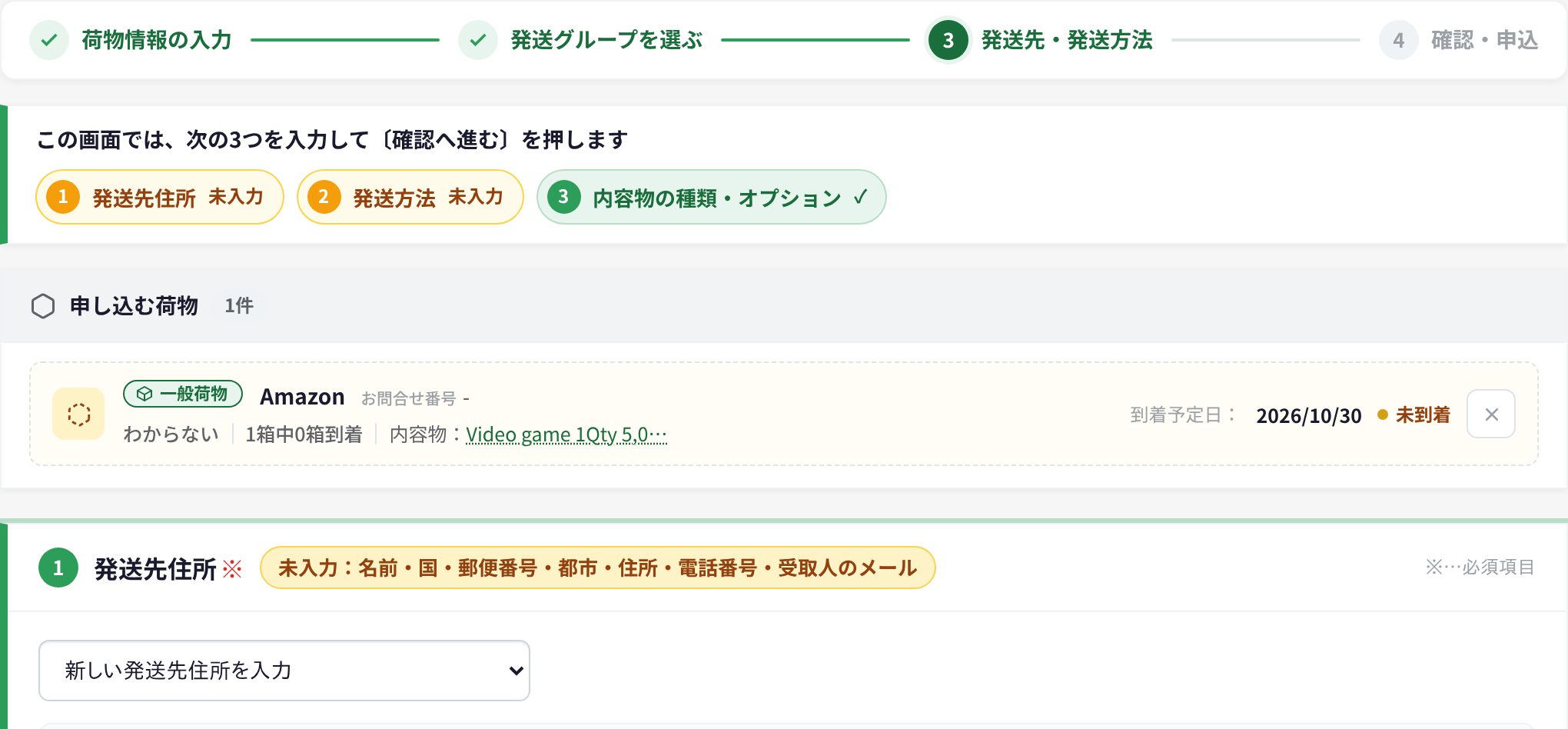
- 黄色の帯が、まだ入力していない所です
- 送料は荷物が届いてからの見積でお知らせします
1荷物情報の入力
2発送グループを選ぶ
3発送先・発送方法
4確認・申込
発送グループとは
- 1つの箱(または同じ便)にまとめて送る単位です。発送先と発送方法は、発送グループごとに決めます。
手順
発送グループを選ぶ2 発送グループを選ぶ
「この荷物を、どの発送グループで送りますか?」で、A か B のどちらかを選びます。B は、選ぶとその発送グループに入って確定します。A は、このあと新しい発送グループの内容を入れて〔発送グループ作成を確定〕を押すまで確定しません(確定しないまま14日たつと、その荷物の登録は消えます)。
- A 新しい発送グループで送る
- 発送先・発送方法は次の画面で入力します。〔発送先・発送方法を入力する〕
- B 作成済みの発送グループに追加する
- 発送先・発送方法はそのグループのまま。まとめて送ると送料をおさえられます → 申し込んだ後に荷物を足す
3つを入力する新たに発送グループ作成
黄色の帯が、まだ入力していない所です。
- 1 発送先住所
- アドレス帳から選ぶか、新しく入れます。半角英数で、単語の間はスペースで区切ります。郵便番号の無い国は 0000。フランスはドアコードも入れます。受取人のメールアドレス(通関の情報)も入れます → 通関の情報
- 2 発送方法
- 国と荷物に合う方法を選びます。送料は荷物の到着後に見積でお知らせします → 発送方法の選び方
- 3 内容物の種類・オプション
- 内容物の種類(個人での使用・商品(販売目的)・贈り物(GIFT)・修理品・見本品)を選び、要るオプションに印を付けます → オプション
「その他のご要望」には、納品書・伝票を破棄、値札・タグを外す などを書けます。入力したら 確認へ進む › を押します。
確かめて、確定する4 確認・申込
直すところは各項目の〔修正する〕から直します。よければ 発送グループ作成を確定 を押します。「申し込みが完了しました」と出て、確認のメールが届きます。
申し込んだ後の変更
- 発送先・発送方法は、見積が出る前なら〔発送グループ設定編集〕で直せます → 発送グループの編集
うまくいかないとき
Q発送方法が選べません
その国へ送れない方法は選べません。ほかの方法を選ぶか、「その他」(「スタッフに相談」と表示)を選んでください。日本国内の住所では「その他」は選べません。
Q〔確認へ進む〕が押せません
画面の一番下に「あと n 項目」と出ています。黄色の帯の所を入力してください。